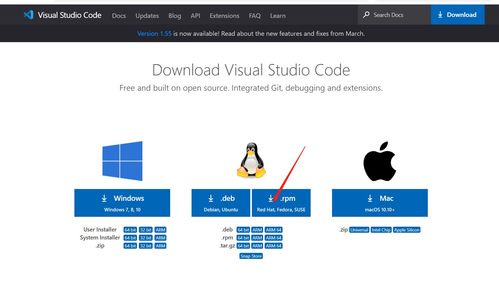
在 CentOS 7 上安装 Visual Studio Code (VSCode) 并将其图标添加到桌面,可以帮助开发者更方便地启动这款强大的代码编辑器。以下是在 CentOS 7 桌面环境中安装 VSCode 并创建桌面快捷图标的详细步骤。
步骤一:更新系统包
在开始安装前,建议先更新系统以确保所有包都是最新版本。打开终端并运行以下命令:`bash
sudo yum update -y`
步骤二:导入微软 GPG 密钥
为了从微软官方仓库安装 VSCode,需要导入其 GPG 密钥。在终端中执行:`bash
sudo rpm --import https://packages.microsoft.com/keys/microsoft.asc`
步骤三:添加 VSCode 仓库
添加微软的 VSCode 仓库到系统中。创建仓库文件:`bash
sudo tee /etc/yum.repos.d/vscode.repo <
name=Visual Studio Code
baseurl=https://packages.microsoft.com/yumrepos/vscode
enabled=1
gpgcheck=1
gpgkey=https://packages.microsoft.com/keys/microsoft.asc
EOF`
步骤四:安装 VSCode
现在,使用 yum 包管理器安装 VSCode:`bash
sudo yum install code -y`
安装完成后,可以通过在终端输入 code 命令来启动 VSCode,或者从应用程序菜单中找到它。
步骤五:创建桌面图标
默认情况下,VSCode 安装后会自动在应用程序菜单中生成图标,但有时桌面图标可能缺失。以下是手动创建桌面图标的方法:
1. 创建桌面配置文件:
在桌面或任意位置创建一个名为 visual-studio-code.desktop 的文件,例如使用文本编辑器:
`bash
sudo nano /usr/share/applications/visual-studio-code.desktop
`
2. 编辑配置文件内容:
将以下内容粘贴到文件中,并根据需要调整路径(通常默认路径即可):
`ini
[Desktop Entry]
Name=Visual Studio Code
Comment=Code Editing. Redefined.
GenericName=Text Editor
Exec=/usr/share/code/code --no-sandbox --unity-launch %F
Icon=code
Type=Application
StartupNotify=false
StartupWMClass=Code
Categories=Utility;TextEditor;Development;IDE;
MimeType=text/plain;inode/directory;application/x-code-workspace;
Actions=new-empty-window;
Keywords=vscode;
[Desktop Action new-empty-window]
Name=New Empty Window
Exec=/usr/share/code/code --no-sandbox --new-window %F
Icon=code
`
3. 保存并赋予执行权限:
保存文件后,赋予其执行权限:
`bash
sudo chmod +x /usr/share/applications/visual-studio-code.desktop
`
4. 复制到桌面(可选):
如果希望直接在桌面显示图标,可以将该文件复制到桌面目录(例如,当前用户的桌面路径通常是 ~/Desktop/):
`bash
cp /usr/share/applications/visual-studio-code.desktop ~/Desktop/
`
然后确保桌面文件有执行权限:
`bash
chmod +x ~/Desktop/visual-studio-code.desktop
`
步骤六:启动 VSCode
现在,你可以通过双击桌面图标或在应用程序菜单中搜索“Visual Studio Code”来启动编辑器。首次启动时,可能需要一些时间初始化。
注意事项
- 如果桌面环境是 GNOME 或 KDE,上述步骤通常适用。如果遇到权限问题,请确保使用
sudo或以 root 身份操作。 - VSCode 会定期更新,可以通过运行
sudo yum update code来获取最新版本。 - 如果安装过程中遇到依赖问题,请检查仓库配置或尝试使用 Snap 安装(需先安装 Snapd)。
通过以上步骤,你已成功在 CentOS 7 上安装 VSCode 并创建了桌面图标,便于快速访问。这对于软件开发及维护工作来说,是一个高效的起点。如需进一步定制 VSCode,可以探索其丰富的扩展库和设置选项。